




増刷注文の手順(以前のデータで再印刷)
増刷注文の手順(以前のデータで再印刷)
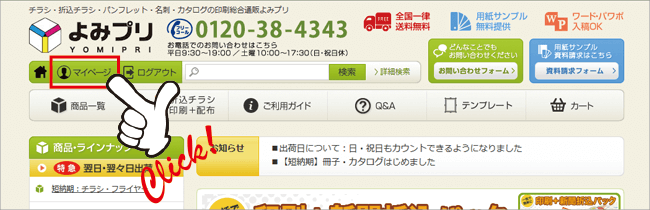
①トップページの左上部にあるマイページボタンをクリック。
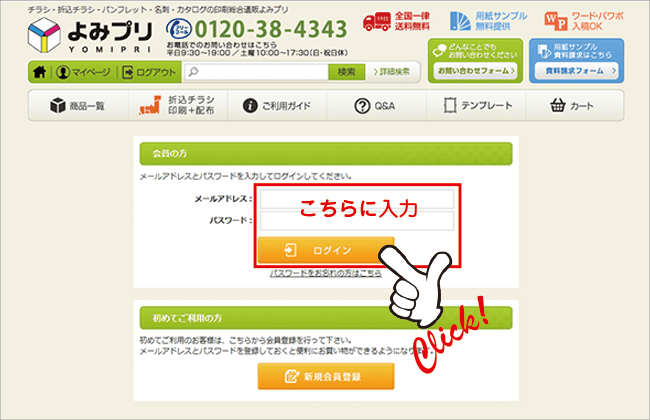
②ご登録時のメールアドレス、パスワードを入力してログインボタン
をクリック。
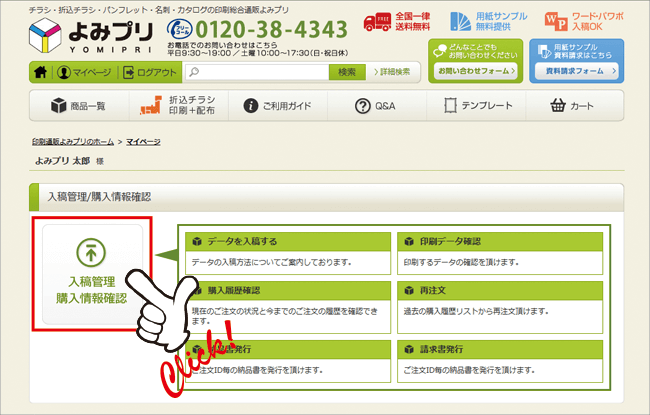
③入稿管理 購入情報確認ボタンをクリック。
④増刷したい過去の注文を選択する
これまでのご購入履歴一覧が表示されます。
増刷したい過去の注文の「データ入稿・印刷データ確認・増刷などはこちら」のボタンをクリック。
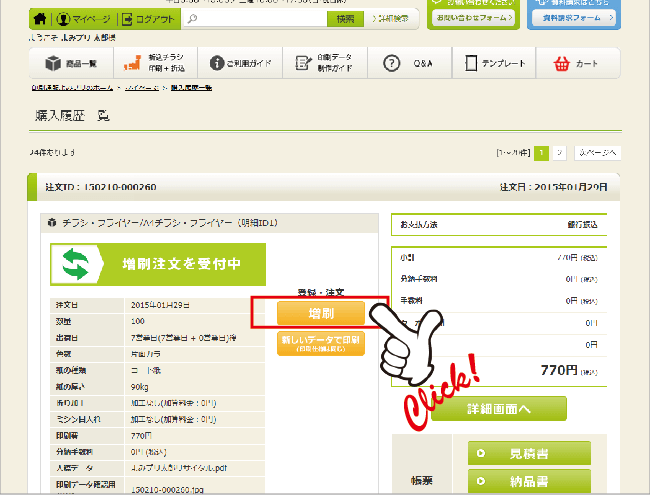
⑤増刷はこちらボタンをクリック。
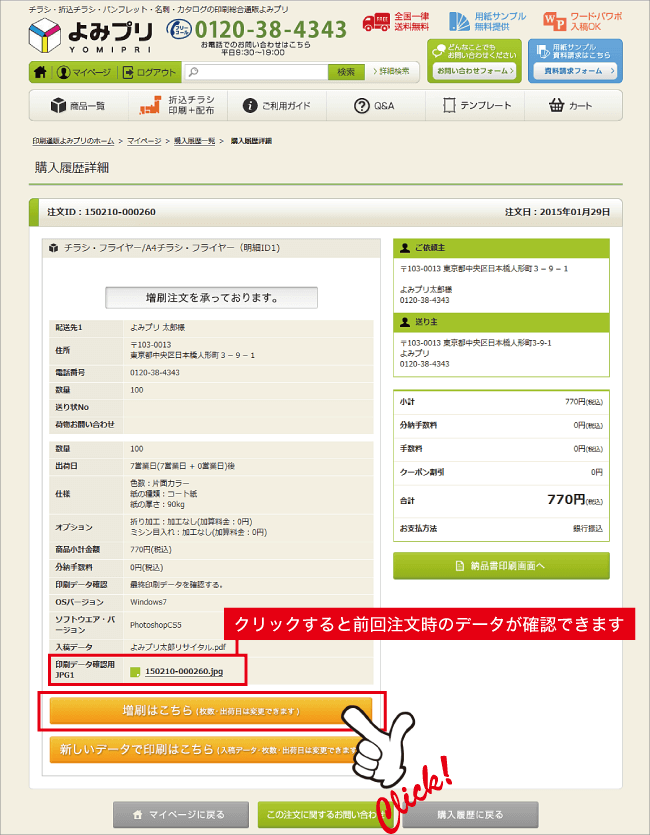
⑥ご購入手続きへボタンをクリック。
買い物かご(ご購入商品確認)の画面が表示されます。
手順1. まず、購入したい枚数をプルダウンからお選びください。
手順2. 再計算をクリックすると印刷金額が計算されます。
手順3. 最後に「ご購入手続きへ」をクリック。
その後、配送方法・お支払い方法指定をしてください。
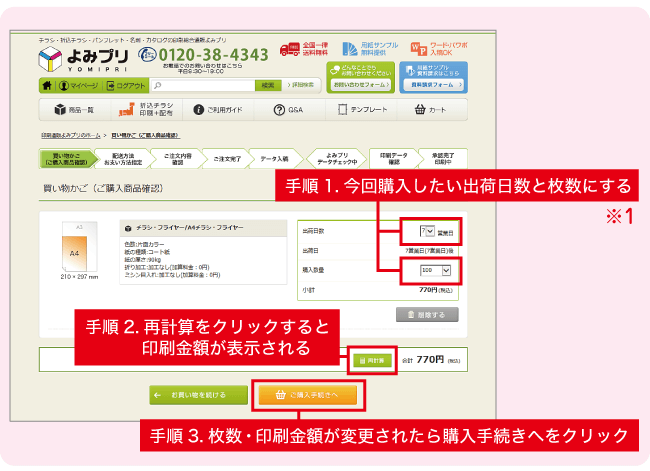
※1 増刷の場合、変更可能なのは出荷日とご注文枚数のみとなります。
その他の、サイズや色数、オプション加工などを変更したい場合には
増刷ではご対応できかねますので
お手数ですが最初からのご注文をお願いしております。何卒ご了承ください。
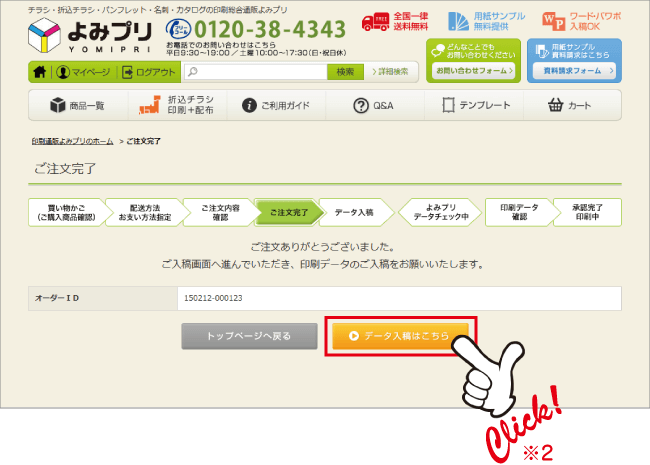
⑦ご注文完了画面が表示されます。データ入稿はこちらボタンを
クリック。
※2 データを再度ご入稿いただく必要はございません。
ボタンをクリックするとそのまま、次の承認画面ページへと進みます。
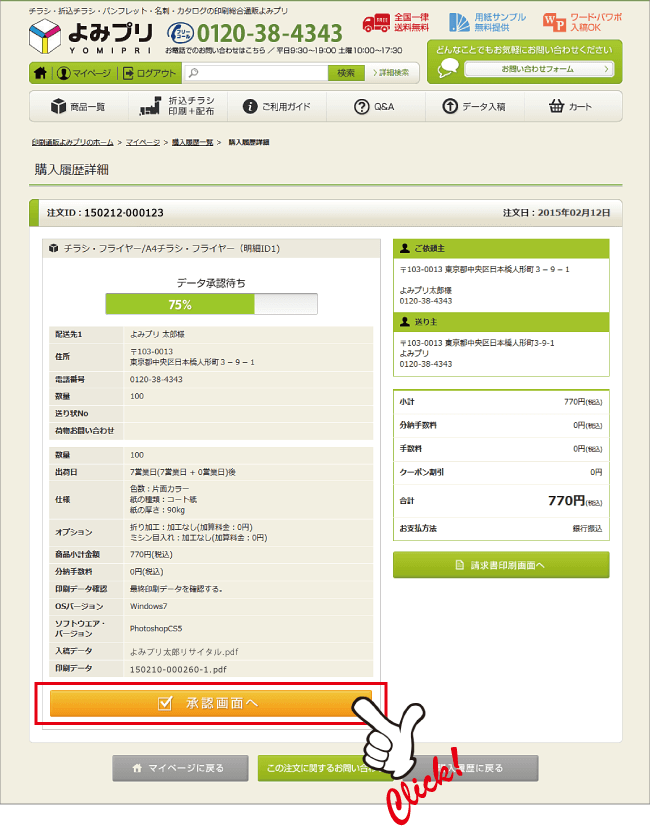
⑧承認画面へボタンをクリック。
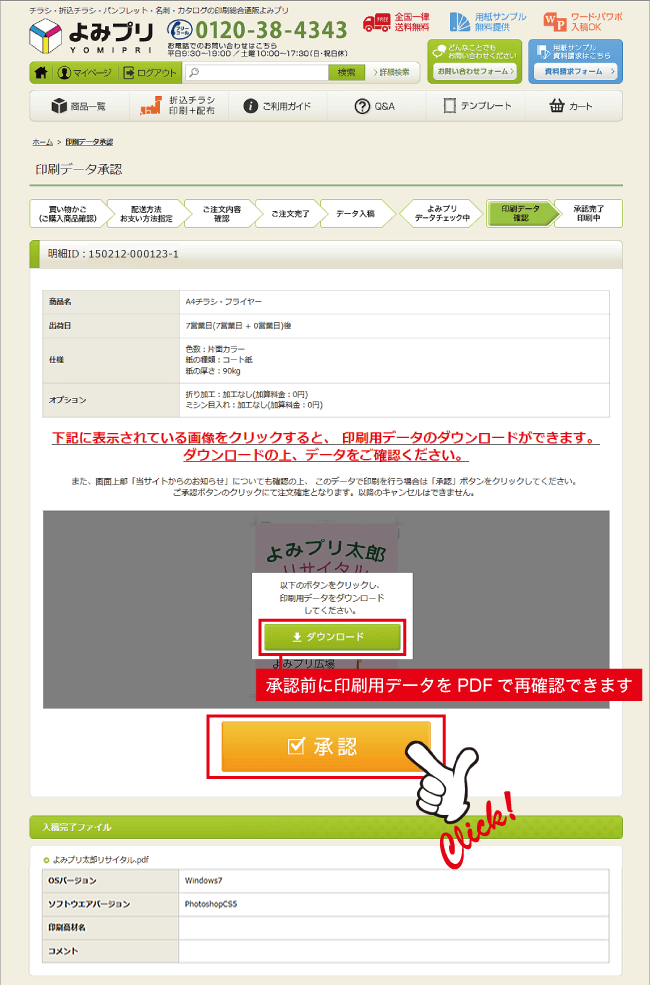
「承認画面へ」をクリックして、増刷する印刷データを確認します。
⑨承認ボタンをクリック。
画像をクリックして印刷データをダウンロードし、ご確認いただき問題がなければ「承認」を
クリック。

※お支払い確認後、印刷進行、商品出荷となります。ご選択のお支払い方法によっては、確認までお時間がかかる場合があるためお急ぎの際はご注意ください。

ご不明な点は、お気軽にお客様サポートセンターまでお問い合わせください。
電話番号:0120-38-4343
メールでのお問い合わせはこちら